Home Banking 3.0 y BTF App 3.0
Conocé todas las novedades sobre Home Banking y BTF App
Home Banking 3.0 y BTF APP 3.0
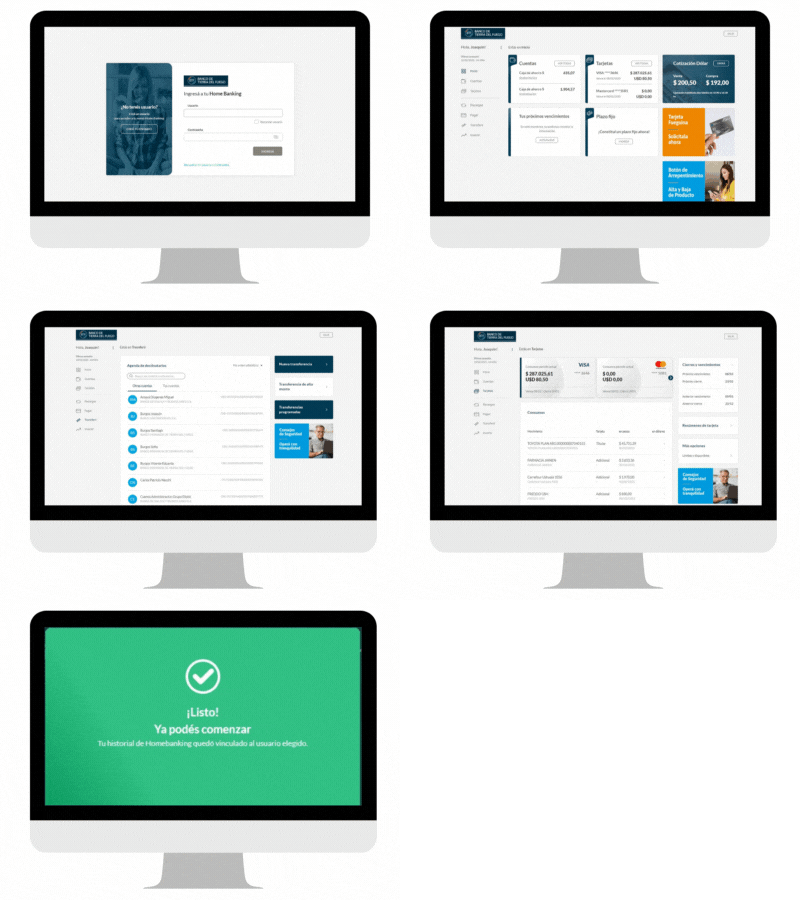
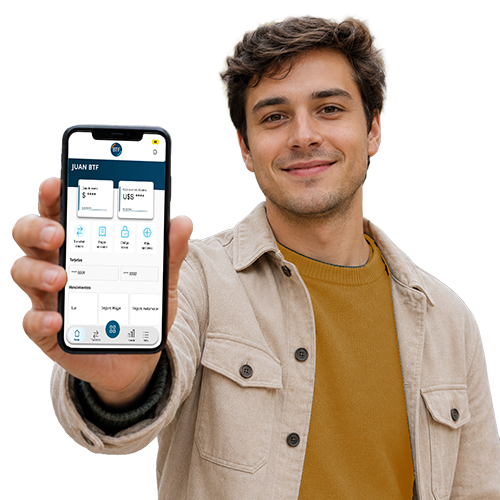
Llegó la nueva versión de tu Home Banking y BTF App. Una nueva experiencia con el BTF, más tecnología y modernidad para tus operaciones diarias. ¡Conocé todas las novedades!
NOVEDADES
Operá más seguro en Home Banking y BTF App 3.0
Incorporamos nuevas funcionalidades en BTF App para brindarte mayor seguridad y reforzar nuestro compromiso con la protección de tu identidad digital.
- La adhesión de nuevos destinatarios para transferencias, solicitud de préstamos y aceptación de DEBIN solo se podrá realizar desde BTF App y se precisará que tengas tus datos biométricos nativos registrados y activados en tu celular.
- Con datos biométricos RENAPER podrán darse de alta los nuevos usuarios y revincular el Token para usuarios existentes.
Preguntas Frecuentes
¿Cuáles operaciones se podrán realizar exclusivamente por BTF App y requieren Biometría Nativa?
Las siguientes operaciones requieren tener obligatoriamente activados y registrados los datos biométricos (huella digital o reconocimiento facial) en tu dispositivo móvil y solo podrán realizarse desde la BTF App 3.0:
- Transferencias a Contactos No Agendados
- Solicitud de Préstamos
- CREDIN a usuario No Agendado
- Aceptación de DEBINs
Si tu celular no cuenta con FaceID o Huella Digital, podés validar tu identidad usando otros métodos de biometría nativa disponibles en tu dispositivo, como verificación mediante PIN o patrón.
¿Qué es la Biometría Nativa?
La biometría nativa en el celular es la tecnología que usa características físicas únicas del usuario, como la huella digital o el reconocimiento facial. Esta funcionalidad te permite desbloquear el dispositivo y en BTF App autorizar algunas operaciones.
Si no tenés tu huella digital o reconocmiento facial registrado y activado, podés hacerlo desde el panel de Ajustes o Configuración de tu dispositivo móvil con sistema operativo Android o iOS.
¿Puedo realizar operaciones en BTF App si mi celular no tiene FaceID o Huella Digital?
Si tu celular no cuenta con FaceID o Huella Digital, ahora podés validar tu identidad usando otros métodos de biometría nativa disponibles en tu dispositivo, como verificación mediante PIN o patrón.
¿Cómo activo nuevas opciones de validación si no tengo FaceID ni Huella Digital?
Si tu celular no cuenta con FaceID o Huella Digital, podés validar tu identidad usando PIN o patrón.
Para activarlo, seguí estos pasos:
- Ingresá a BTF App.
- En el menú inferior selección «Más» y seleccióna “Validación con segundo factor”.
- Activá la opción disponible según tu celular:
- PIN,
- Patrón
Una vez activado, la app usará este método para validar las operaciones que lo requieran.
Ya usaba BTF App y tenía la vinculación de token realizada, ¿necesito volver a revincular mi Token?
Si ya sos usuario de BTF App y tenías realizada la vinculación de Token, no es necesario que realices una nueva vinculación de Token.
Ya usaba BTF App, ¿Cómo realizo la revinculación del Token con RENAPER?
Si sos un usuario existente que ya usabas BTF App pero necesitás volver a vincular el Token, ahora el proceso implica cruzar tus datos biométricos con la base de RENAPER (Registro Nacional de Personas).
Para hacerlo seguí estos pasos:
- En BTF App ingresá al menú inferior de «Mas» y presioná en «Vinculá el Token de seguridad»
- En pantalla el sistema te avisará que para “Vincular tu Token de seguridad» validará tu identidad completando los siguientes pasos:
- El sistema te invitará a buscar tu DNI para tomar una captura del código de QR, para hacerlo presioná en «Continuar». Encuadrá tu DNI y el sistema leerá los datos.
- Si el sistema pudo leer correctamente el QR de tu DNI, entonces te mostrará un resumen de la información, si son correctos, entonces presioná en “Confirmar”.
- Luego, deberás tomarte una foto de tu cara y la validará con los datos de tu DNI. Para hacerlo deberás buscar un fondo claro, con buena iluminación, tener la cara despejada y ubicar el celular a la altura de la cara.
- Para tomarte la selfie, colocá tu cara dentro del óvalo. Por favor, intentá no moverte. El sistema validará automáticamente tu identidad con la base del RENAPER. Este proceso puede tardar unos segundos.
- Si la validación fue exitosa, verás el mensaje “¡Listo! El Token fue vinculado con éxito».
- Para finalizar el proceso, presioná en «Continuar».
Soy un usuario nuevo, ¿cómo activo mi usuario de Home Banking con Biometría RENAPER?
Gracias a la validación biométrica con el RENAPER (Registro Nacional de las Personas) podés verificar tu identidad mediante una selfie y el cruce automático de datos con la base nacional, evitando fraudes y garantizando que solo vos puedas activar tu usuario.
Seguí estos pasos para activar tu Usuario:
- Descargá e iniciá BTF App 3.0
- En el panel inicial, seleccioná “Activar usuario”.
- En pantalla el sistema te avisará que para “Activar usuario” completará los siguientes pasos:
- Escanerá tu DNI,
- Validará tu identidad;
- Validará tu correo electrónico y teléfono. Presioná “Comenzar”.
- Seguí las indicaciones que aparecen en pantalla: encuadrá frente y dorso de tu DNI y presioná en “Confirmar”.
- Si el sistema pudo leer correctamente el QR de tu DNI, entonces te mostrará un resumen de la información, si son correctos, entonces presioná en “Confirmar”.
- En el caso que no haya podido leer correctamente el QR de tu DNI, entonces ti invitará a cargar manualmente los datos de tu DNI. Hacelo y luego presioná en “Continuar”.
- Luego, deberás tomarte una foto de tu cara y la validará con los datos de tu DNI. Para hacerlo deberás buscar un fondo claro, con buena iluminación, tener la cara despejada y ubicar el celular a la altura de la cara.
- Para tomarte la selfie, colocá tu cara dentro del óvalo. Por favor, intentá no moverte. El sistema validará automáticamente tu identidad con la base del RENAPER. Este proceso puede tardar unos segundos.
- Si la validación fue exitosa, verás el mensaje “Validamos tu identidad con éxito” y te invitará a introducir una casilla de correo electrónico, completá ese campo y presioná en “Continuar”.
- Al correo electrónico te llegará un código, introducilo en Home Banking y presioná en “Continuar”.
- Por último, deberás ingresar tu número de celular. Introducí tu Código de Área y Número de celular. Te llegará un código de 4 dígitos, introducilo en la App y presioná en “Continuar”.
- Si el proceso finalizó con éxito, el sistema te avisará que “La activación de usuario fue generada con éxito” y podrás ingresar a Home Banking con tus datos biométricos.
- Importante:
- Si el sistema no logra validar tu identidad, podrás reintentar la validación o solicitar asistencia en sucursal.
- Recordá que los datos biométricos se utilizan únicamente para la verificación de identidad y el procedimiento cumple con la Ley de Protección de Datos Personales.
¿Puedo usar PIN o Patrón para iniciar sesión más rápido?
No es posible iniciar la sesión de BTF App con PIN o Patrón. Por seguridad, estos métodos solo se usan para validar transacciones.
Preguntas Frecuentes – Home Banking y BTF App
¿Cómo genero un Usuario y Contraseña de Home Banking o BTF App?
Creá tu Usuario y Contraseña de Home Banking 3.0 para poder operar más rápido y simple con el BTF. Esto te servirá para usar BTF App 3.0.
Consultá las diversas maneras de crear tu Usuario y Contraseña en nuestro sitio web de Instructivos.
Mi Usuario está bloqueado, ¿Cómo puedo desbloquearlo?
Si tu Usuario de Home Banking está bloqueado, podés desbloquearlo rápidamente por BTF App 3.0 Home Banking. Seguí estos pasos:
- Ingresá a BTF App 3.0 o Home Banking y en el panel de ingreso, sin colocar tu Usuario y Contraseña, presioná en «Recuperar Usuario y Contraseña»;
- Si recordás tu nombre de Usuario, seleccioná en «Bloqueé mi usuario»;
- Ingresá tu CUIL y presioná en «Continuar»;
- Te llegará un código a tu casilla de mail registrado, copialo y colocalo en BTF App 3.0 o Home Banking;
- ¡Listo! El sistema te indicará que el usuario fue desbloqueado con éxito
- Ahora ya puedes volver a ingresar a Home Banking con tu Usuario y Contraseña registrado.
Olvidé mi Usuario ¿Cómo puedo recuperarlo?
Si olvidaste tu Usuario de Home Banking, podés recuperarlo por BTF App 3.0 o Home Banking.
Consultá los pasos a seguir para recuperar tu Usuario en nuestro sitio web de Instructivos.
Olvidé mi Contraseña de Home Banking, ¿Cómo puedo recuperarla?
Si olvidaste tu Contraseña de Home Banking, podés recuperarla por BTF App 3.0 o Home Banking.
Consultá los pasos a seguir para recuperar tu Contraseña en nuestro sitio web de Instructivos.
¿Qué es PIN? ¿Cómo puedo recuperarlo si me lo olvidé?
El PIN es tu clave de identificación personal compuesto por 4 números para el acceso a los Cajeros Automáticos.
Si olvidaste tu PIN, entonces seguí estos pasos para blanquearlo ¡Es muy sencillo! Podés hacerlo por Home Banking 3.0 o BTF App 3.0
Por Home Banking 3.0
- Ingresá a la nueva app, BTF App 3.0;
- En el Panel Principal, seleccioná “Tarjetas”;
- Desplazate en carrusel de Tarjetas hasta posicionarte en tu Tarjeta de Débito del BTF, sobre el menú de la derecha presioná en “Blanqueo de PIN”;
- Allí te indicará los pasos a dar para hacer el blanqueo, confirmá que hayas leído los Términos y Condiciones y confirmá presionando en “Continuar”;
- ¡Listo! La próxima vez que asistas a un Cajeros Automático de la Red Link, deberás colocar tu nuevo PIN.
Por BTF App 3.0
- Ingresá tu Usuario y Clave en Home Banking 3.0
- En el Panel Principal, en el bloque de “Tarjetas”, presioná en “Ver Todas”;
- Desplazate en carrusel de Tarjetas hasta posicionarte en tu Tarjeta de Débito del BTF y presioná los tres puntos superiores y escogé “Blanqueo de PIN”;
- El sistema te avisará que realizarás un Blanqueo de PIN en la Tarjeta de Débito seleccionada, aceptá los “Términos y condiciones” y presioná en “Confirmar”;
- Si diste los pasos correctos, entonces el Blanqueo de PIN se efectuó con éxito;
- ¡Listo! La próxima vez que asistas a un Cajeros Automático de la Red Link, deberás colocar tu nuevo PIN.
¿Qué es PIL? ¿Cómo puedo recuperarlo si me lo olvidé?
La clave PIL (Personal Identification Letter) es un clave conformada por 3 letras y será necesaria para realizar ciertas operaciones en el Cajero Automático con tu Tarjeta de Débito.
Si olvidaste tu PIL, entonces seguí estos pasos para blanquearlo ¡Es muy sencillo! Podés hacerlo por Home Banking 3.0 o BTF App 3.0.
Por BTF App 3.0
- Ingresá a la nueva app, BTF App 3.0;
- En el Panel Principal, en el bloque de “Tarjetas”, presioná en “Ver Todas”;
- Desplazate en carrusel de Tarjetas hasta posicionarte en tu Tarjeta de Débito del BTF y presioná los tres puntos superiores y escogé “Blanqueo de PIL”;
- El sistema te avisará que realizarás un Blanqueo de PIL en la Tarjeta de Débito seleccionada, aceptá los “Términos y condiciones” y presioná en “Confirmar”;
- Por último, deberás dirigirte a un Cajeros Automático de la Red Link para generar una nueva clave alfabética PIL seleccionando 3 letras de la pantalla;
- ¡Listo! Tu clave alfabética PIL ya fue modificada con éxito.
Por Home Banking
- Ingresá tu Usuario y Clave en Home Banking
- En el Panel Principal, seleccioná “Tarjetas”;
- Desplazate en carrusel de Tarjetas hasta posicionarte en tu Tarjeta de Débito del BTF, sobre el menú de la derecha presioná en “Blanqueo de PIL”;
- El sistema te avisará que realizarás un Blanqueo de PIL en la Tarjeta de Débito seleccionada, aceptá los “Términos y condiciones” y presioná en “Confirmar”;
- Por último, deberás dirigirte a un Cajeros Automático de la Red Link para generar una nueva clave alfabética PIL seleccionando 3 letras de la pantalla;
- ¡Listo! Tu clave alfabética PIL ya fue modificada con éxito.